
 سری ماتریس
آموزش اتصال همزمان ۲ میکروفون DJI Mic 2 به Osmo Pocket 3
اگر برای تولید محتوا، ولاگ، مصاحبه، آموزش یا فیلمبرداری دونفره از DJI Osmo Pocket 3 استفاده میکنید، یکی از قابلیتهای کاربردی این دوربین، امکان اتصال مستقیم و همزمان دو فرستنده DJI Mic 2 است. این قابلیت باعث میشود برای ضبط صدای دو نفر، الزاماً نیازی به اتصال گیرنده جداگانه DJI Mic 2 به دوربین نداشته باشید. طبق اطلاعات رسمی DJI، Osmo Pocket 3 میتواند بهصورت مستقیم به دو فرستنده DJI Mic 2 متصل شود. در این آموزش از سایت دکتر DJI؛ مرکز تخصصی فروش و تعمیرات محصولات DJI، مرحلهبهمرحله توضیح میدهیم که چگونه دو میکروفون DJI Mic 2 را همزمان به Osmo Pocket 3 متصل کنیم، چه تنظیماتی لازم است، چگونه اتصال را بررسی کنیم و در صورت وصل نشدن میکروفونها چه کارهایی انجام دهیم. اگر قصد خرید یا بررسی دوربین را دارید، میتوانید صفحه DJI Osmo Pocket 3 در دکتر DJI را نیز مشاهده کنید.
آیا Osmo Pocket 3 از دو DJI Mic 2 پشتیبانی میکند؟
بله.
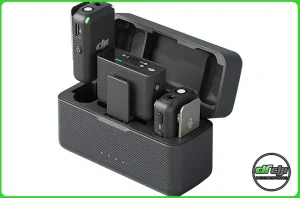
یکی از قابلیتهای مهم Osmo Pocket 3 این است که میتواند دو فرستنده DJI Mic 2 را بهصورت همزمان و مستقیم از طریق Bluetooth به دوربین متصل کند. در راهنمای رسمی DJI نیز صراحتاً اعلام شده است که Osmo Pocket 3 میتواند حداکثر دو فرستنده DJI Mic 2 را همزمان متصل کند. این قابلیت برای سناریوهایی مانند موارد زیر بسیار کاربردی است:
- ولاگ دونفره
- مصاحبه
- تولید محتوای یوتیوب
- پادکست تصویری
- آموزش دو نفره
- مصاحبه خیابانی
- تولید محتوای اینستاگرام
- فیلمبرداری سفر
- ویدئوهای گفتگو محور
- تولید محتوای حرفهای بدون تجهیزات صوتی پیچیده
بنابراین اگر دو نفر مقابل دوربین صحبت میکنند، میتوانید برای هر نفر یک DJI Mic 2 Transmitter در نظر بگیرید و هر دو را مستقیماً به Osmo Pocket 3 متصل کنید.
برای اتصال دو DJI Mic 2 به Osmo Pocket 3 چه چیزهایی نیاز داریم؟
برای این روش، به تجهیزات زیر نیاز دارید:
تجهیزات مورد نیاز
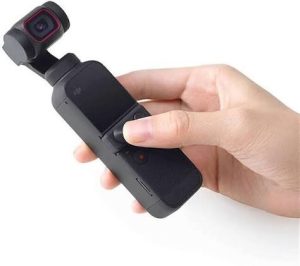
- یک دستگاه DJI Osmo Pocket 3
- دو عدد DJI Mic 2 Transmitter
- شارژ کافی برای دوربین و فرستندهها
- Firmware بهروز در صورت وجود نسخه جدید
نکته مهم این است که برای اتصال مستقیم، الزاماً نیازی به استفاده از DJI Mic 2 Receiver ندارید. خود DJI نیز اعلام کرده است که فرستنده DJI Mic 2 میتواند مستقیماً با Osmo Pocket 3 ارتباط برقرار کند و Pocket 3 از اتصال همزمان دو فرستنده پشتیبانی میکند.
روش اتصال همزمان دو DJI Mic 2 به Osmo Pocket 3
فرآیند اتصال بسیار ساده است، اما بهتر است هر دو فرستنده را یکییکی به دوربین معرفی کنید.
مرحله اول: روشن کردن Osmo Pocket 3
ابتدا Osmo Pocket 3 را روشن کنید و وارد صفحه اصلی دوربین شوید. برای ورود به تنظیمات ارتباط میکروفون، صفحه نمایش را از بالا به پایین بکشید تا Control Menu باز شود. سپس وارد:
Settings → Wireless Mic
شوید.
در راهنمای رسمی DJI، مسیر اتصال میکروفون نیز از همین بخش اعلام شده است.
مرحله دوم: انتخاب TX1
در بخش Wireless Mic، گزینه مربوط به TX1 را انتخاب کنید.
در این مرحله Osmo Pocket 3 آماده برقراری ارتباط با اولین فرستنده DJI Mic 2 است.
مرحله سوم: روشن کردن میکروفون اول
فرستنده اول DJI Mic 2 را روشن کنید. برای روشن کردن آن، دکمه Power را حدود دو ثانیه نگه دارید. اگر فرستنده در حالت اتصال Bluetooth قرار نداشته باشد، باید آن را وارد حالت Bluetooth Pairing کنید. طبق راهنمای DJI، زمانی که وضعیت سیستم فرستنده سبز است، با نگه داشتن دکمه Record به مدت حدود سه ثانیه، فرستنده وارد حالت Bluetooth Linking میشود.
مرحله چهارم: قرار دادن DJI Mic 2 در حالت Pairing
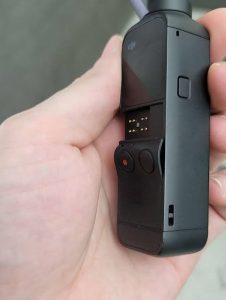
پس از ورود فرستنده به حالت Bluetooth، دکمه Link را حدود دو ثانیه نگه دارید. در این حالت فرستنده شروع به جستوجوی دستگاههای Bluetooth اطراف میکند. چراغ وضعیت فرستنده در زمان جستوجو به حالت چشمکزن آبی درمیآید. در این مرحله Osmo Pocket 3 باید بتواند فرستنده DJI Mic 2 را شناسایی کند.
مرحله پنجم: تأیید اتصال میکروفون اول
پس از برقراری ارتباط، چراغ وضعیت فرستنده به حالت آبی ثابت درمیآید. در همین زمان باید وضعیت اتصال روی نمایشگر Osmo Pocket 3 نیز مشخص شود.
اکنون:
TX1 = متصل
است.
برای اطمینان بیشتر، چند کلمه صحبت کنید و به نمایشگر دوربین نگاه کنید. اگر اتصال صحیح باشد، نوار سطح صدا روی صفحه Osmo Pocket 3 نمایش داده میشود. DJI نیز اعلام کرده است که پس از اتصال موفق، نوار میزان صدا در بالای صفحه دوربین نمایش داده میشود.
مرحله ششم: اتصال میکروفون دوم
حالا باید دقیقاً همین فرآیند را برای فرستنده دوم تکرار کنید.
به بخش:
Settings → Wireless Mic → TX2
بروید.
اکنون Osmo Pocket 3 آماده اتصال فرستنده دوم است.
مرحله هفتم: روشن کردن DJI Mic 2 دوم
فرستنده دوم را روشن کنید. دکمه Power را حدود دو ثانیه نگه دارید. سپس مطمئن شوید که فرستنده در حالت Bluetooth Linking قرار دارد. اگر لازم بود، دکمه Record را حدود سه ثانیه نگه دارید تا فرستنده وارد حالت Bluetooth شود. سپس دکمه Link را حدود دو ثانیه نگه دارید.
مرحله هشتم: تأیید اتصال میکروفون دوم
پس از شناسایی فرستنده دوم، اتصال را تأیید کنید. چراغ وضعیت فرستنده دوم باید نشاندهنده اتصال موفق باشد و روی Osmo Pocket 3 نیز وضعیت TX2 نمایش داده شود.
در این مرحله شما باید داشته باشید:
TX1 → DJI Mic 2 شماره ۱
TX2 → DJI Mic 2 شماره ۲
اکنون هر دو فرستنده میتوانند صدای دو نفر را به Osmo Pocket 3 ارسال کنند.
چگونه مطمئن شویم هر دو میکروفون وصل هستند؟
قبل از شروع فیلمبرداری اصلی، حتماً یک تست کوتاه انجام دهید.
برای مثال:
نفر اول:
«تست میکروفون شماره یک»
نفر دوم:
«تست میکروفون شماره دو»
سپس ویدئو را بررسی کنید. این کار به شما کمک میکند قبل از ضبط اصلی مطمئن شوید که صدای هر دو نفر ثبت شده است. این مرحله مخصوصاً در فیلمبرداریهای مهم، مصاحبه و تولید محتوای تجاری بسیار مهم است.
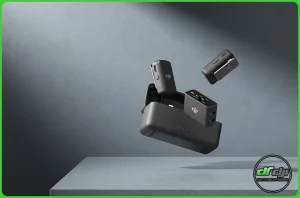
آیا برای اتصال دو DJI Mic 2 به Pocket 3 به Receiver نیاز داریم؟
خیر، در اتصال مستقیم Bluetooth نیازی به Receiver ندارید.
این یکی از مزیتهای مهم Osmo Pocket 3 است. DJI اعلام کرده است که فرستندههای DJI Mic 2 میتوانند مستقیماً به Osmo Pocket 3 متصل شوند و این دوربین قابلیت اتصال همزمان دو فرستنده را دارد. البته اگر بخواهید از امکانات سیستم کامل DJI Mic 2 استفاده کنید، Receiver همچنان کاربردهای خودش را دارد. خود DJI Mic 2 Receiver میتواند تا دو فرستنده DJI Mic 2 را بهصورت همزمان Link کند. بنابراین باید بین دو روش تفاوت قائل شوید:
| روش اتصال | تعداد فرستنده | نیاز به Receiver |
|---|---|---|
| اتصال مستقیم به Pocket 3 | ۲ | خیر |
| اتصال به DJI Mic 2 Receiver | ۲ | بله |
| اتصال یک فرستنده مستقیم | ۱ | خیر |
تفاوت اتصال مستقیم DJI Mic 2 با استفاده از Receiver
اتصال مستقیم باعث میشود تجهیزات کمتری همراه داشته باشید.
در این حالت:
DJI Mic 2 TX1 → Bluetooth → Pocket 3
و
DJI Mic 2 TX2 → Bluetooth → Pocket 3
اما در روش استفاده از Receiver، معماری اتصال متفاوت است:
TX1 + TX2 → DJI Mic 2 Receiver → دوربین
برای ولاگ و تولید محتوای سریع، اتصال مستقیم به Pocket 3 میتواند بسیار سادهتر باشد.
آیا میتوان دو نفر را همزمان با DJI Mic 2 ضبط کرد؟
بله. یکی از مهمترین کاربردهای دو فرستنده همین است. برای مثال در یک مصاحبه:
میکروفون اول → مصاحبهکننده
میکروفون دوم → مهمان
هر دو صدا در زمان فیلمبرداری دریافت میشوند. DJI Mic 2 یک سیستم دوکاناله است و میتواند دو منبع صوتی را همزمان دریافت کند. این ویژگی برای تولیدکنندگان محتوا بسیار مهم است، زیرا استفاده از دو میکروفون باعث میشود صدای هر دو شخص بسیار نزدیکتر به منبع صدا ضبط شود.
بهترین تنظیم برای ضبط صدای دو نفر چیست؟
DJI Mic 2 چند حالت ضبط دارد:
Stereo
در حالت Stereo، صدای دو فرستنده در کانالهای جداگانه ضبط میشود. این حالت زمانی کاربردی است که بخواهید بعداً در نرمافزار تدوین، صدای هر فرد را جداگانه تنظیم کنید. DJI نیز حالت Stereo را بهعنوان حالتی معرفی میکند که صدای دو فرستنده در کانالهای جداگانه ضبط میشود.
Mono
در حالت Mono، صدای دو فرستنده در یک کانال قرار میگیرد. این حالت برای بعضی پروژههای سادهتر مناسب است.
Mono Safety Track
در حالت Mono Safety Track، یک نسخه پشتیبان با سطح پایینتر از صدای اصلی نیز ضبط میشود تا در صورت بالا رفتن ناگهانی حجم صدا، امکان بازیابی بهتر صدا وجود داشته باشد. برای مصاحبهها و تولید محتوای حرفهای، استفاده صحیح از تنظیمات صدا میتواند در مرحله تدوین بسیار مفید باشد.
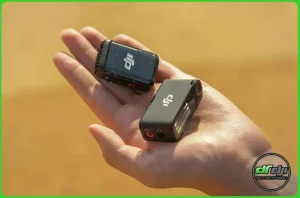
اگر یکی از DJI Mic 2 وصل نشد چه کار کنیم؟
اگر فقط یکی از میکروفونها متصل میشود، موارد زیر را بررسی کنید.
۱. مطمئن شوید TX1 و TX2 را جداگانه انتخاب کردهاید
برای اتصال دو فرستنده باید هر دو جایگاه را در Pocket 3 بررسی کنید.
اول:
TX1
و سپس:
TX2
را متصل کنید.
۲. میکروفون را از دستگاه دیگری Disconnect کنید
اگر DJI Mic 2 قبلاً به گوشی، دوربین یا دستگاه دیگری متصل بوده است، ممکن است لازم باشد ارتباط قبلی را قطع کنید. سپس دوباره فرآیند Pairing را انجام دهید.
۳. Bluetooth را دوباره وارد حالت Pairing کنید
اگر فرستنده در حالت عادی قرار دارد، آن را به حالت Bluetooth Linking ببرید. طبق راهنمای رسمی DJI، برای ورود به حالت Bluetooth میتوان دکمه Record را حدود سه ثانیه نگه داشت.
۴. دستگاهها را Restart کنید
اگر اتصال برقرار نمیشود:
- Osmo Pocket 3 را خاموش کنید.
- هر دو DJI Mic 2 را خاموش کنید.
- دوباره Pocket 3 را روشن کنید.
- سپس TX1 و TX2 را یکییکی متصل کنید.
این کار در بسیاری از مشکلات موقت اتصال میتواند مفید باشد.
Firmware را هم بررسی کنید
یکی از مواردی که در مشکلات اتصال تجهیزات DJI نباید نادیده گرفته شود، Firmware است. DJI برای Osmo Pocket 3 و DJI Mic 2 بهروزرسانیهای نرمافزاری ارائه میکند؛ بنابراین اگر یکی از فرستندهها شناسایی نمیشود یا اتصال پایدار نیست، بررسی نسخه Firmware هر دو دستگاه میتواند یکی از اولین اقدامات عیبیابی باشد. صفحه رسمی دانلود DJI Mic 2 نیز Firmware مربوط به Receiver و Transmitter و راهنمای بهروزرسانی را ارائه میکند.
آیا DJI Mic 2 برای ولاگ با Osmo Pocket 3 مناسب است؟
یکی از بهترین کاربردهای ترکیب Osmo Pocket 3 + DJI Mic 2، تولید ولاگ حرفهای است. در یک سناریوی ساده میتوانید داشته باشید:
Osmo Pocket 3 → دوربین
DJI Mic 2 شماره ۱ → ولاگر
DJI Mic 2 شماره ۲ → همراه یا مهمان
در نتیجه بدون نیاز به کابلهای اضافی، میتوانید تصویر و صدای دو نفر را همزمان ضبط کنید. این ترکیب برای:
- ولاگ سفر
- ولاگ خانوادگی
- مصاحبه
- یوتیوب
- اینستاگرام
- TikTok
- آموزش
- معرفی محصول
- بررسی محصول
- پشت صحنه
- ویدئوهای تبلیغاتی
کاربرد بسیار خوبی دارد.
نکته مهم درباره میکروفون DJI Mic 2
هر فرستنده DJI Mic 2 دارای میکروفون داخلی Omnidirectional است؛ بنابراین نحوه قرارگیری میکروفون روی لباس و فاصله آن از دهان همچنان اهمیت دارد. DJI Mic 2 همچنین امکان اتصال میکروفون خارجی از طریق ورودی 3.5 میلیمتری TRS را فراهم میکند. به همین دلیل حتی بهترین تجهیزات بیسیم نیز در صورت قرارگیری نامناسب، صدای ایدهآل تولید نمیکنند. برای صدای بهتر:
- میکروفون را نزدیک دهان قرار دهید.
- آن را روی قسمت ثابت لباس نصب کنید.
- از برخورد لباس با میکروفون جلوگیری کنید.
- در محیطهای بسیار بادخیز از محافظ مناسب استفاده کنید.
- قبل از فیلمبرداری اصلی تست صدا انجام دهید.
آیا اتصال دو DJI Mic 2 باعث افت کیفیت تصویر میشود؟
خیر؛ اتصال میکروفونهای بیسیم به سیستم صوتی دوربین، ارتباط مستقیمی با رزولوشن تصویربرداری ندارد. شما میتوانید تنظیمات تصویربرداری Osmo Pocket 3 را بر اساس پروژه خود انتخاب کنید و همزمان از دو فرستنده DJI Mic 2 برای دریافت صدا استفاده کنید. در واقع، هدف این سیستم این است که تصویر و صدای باکیفیت را در یک فرآیند سادهتر برای تولید محتوا ثبت کنید.
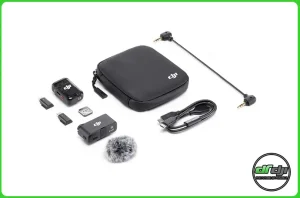
اتصال دو DJI Mic 2 به Osmo Pocket 3 برای چه کسانی مناسب است؟
اگر یکی از گروههای زیر هستید، این قابلیت میتواند برای شما بسیار کاربردی باشد:
ولاگرها
برای ضبط صدای ولاگر و همراه او.
یوتیوبرها
برای مصاحبه و ویدئوهای دونفره.
تولیدکنندگان محتوای اینستاگرام
برای Reel و ویدئوهای تبلیغاتی.
مدرسها
برای ضبط آموزشهای دونفره.
خبرنگاران و مصاحبهکنندگان
برای ثبت صدای مصاحبهکننده و مصاحبهشونده.
فروشندگان و تولیدکنندگان محتوای محصول
برای معرفی محصولات در فضای فروشگاه یا استودیو.
جمعبندی؛ اتصال دو DJI Mic 2 به Osmo Pocket 3
DJI Osmo Pocket 3 از اتصال همزمان دو فرستنده DJI Mic 2 پشتیبانی میکند و این اتصال میتواند بهصورت مستقیم و بدون استفاده از Receiver انجام شود.
مراحل کلی اتصال عبارتاند از:
۱. روشن کردن Osmo Pocket 3
↓
۲. ورود به Settings
↓
۳. انتخاب Wireless Mic
↓
۴. انتخاب TX1
↓
۵. قرار دادن DJI Mic 2 اول در حالت Bluetooth Linking
↓
۶. اتصال و تأیید TX1
↓
۷. انتخاب TX2
↓
۸. قرار دادن DJI Mic 2 دوم در حالت Bluetooth Linking
↓
۹. اتصال و تأیید TX2
↓
۱۰. انجام تست صدا قبل از شروع فیلمبرداری
پس از انجام این مراحل، میتوانید با Osmo Pocket 3 و دو DJI Mic 2 یک سیستم جمعوجور و حرفهای برای تولید محتوای دونفره، مصاحبه و ولاگ داشته باشید. اگر هنوز بین خرید دوربین و تجهیزات صوتی مناسب برای تولید محتوا مردد هستید، پیشنهاد میکنیم مشخصات DJI Osmo Pocket 3 در دکتر DJI را بررسی کنید و سپس بر اساس نوع تولید محتوای خود تجهیزات مناسب را انتخاب کنید. برای مشاهده محصولات و آموزشهای بیشتر DJI نیز میتوانید سایر مطالب آموزشی دکتر DJI؛ مرکز تخصصی فروش و تعمیرات محصولات DJI را دنبال کنید.
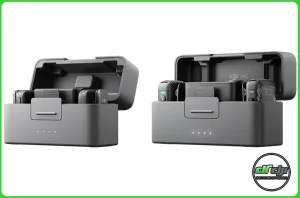
سوالات متداول
آیا Osmo Pocket 3 میتواند همزمان به دو DJI Mic 2 متصل شود؟
بله. Osmo Pocket 3 میتواند بهصورت مستقیم به دو فرستنده DJI Mic 2 متصل شود.
آیا برای اتصال دو DJI Mic 2 به Pocket 3 به گیرنده نیاز داریم؟
خیر. در اتصال مستقیم Bluetooth، نیازی به DJI Mic 2 Receiver نیست.
آیا میتوان با دو DJI Mic 2 صدای دو نفر را ضبط کرد؟
بله. DJI Mic 2 برای ضبط دو منبع صوتی طراحی شده و دو فرستنده میتوانند برای دو نفر استفاده شوند.
اگر یکی از میکروفونها متصل نشد چه کار کنیم؟
ابتدا مطمئن شوید فرستنده در حالت Bluetooth Linking قرار دارد، سپس اتصال TX1 و TX2 را بهصورت جداگانه بررسی کنید. در صورت ادامه مشکل، دستگاهها را Restart کرده و Firmware را نیز بررسی کنید.
آیا میتوان DJI Mic 2 را بدون Receiver به Pocket 3 وصل کرد؟
بله. یکی از قابلیتهای Osmo Pocket 3، اتصال مستقیم فرستنده DJI Mic 2 از طریق Bluetooth است.
آیا DJI Mic 2 برای ولاگ مناسب است؟
بله. مخصوصاً زمانی که میخواهید صدای ولاگر و یک فرد دیگر را همزمان و بدون کابل ضبط کنید، ترکیب DJI Mic 2 و Osmo Pocket 3 بسیار کاربردی است.